Stable Diffusion 安裝和使用指南
※這解釋了如何安裝穩定擴散,但對於不熟悉IT的人來說可能有一些具有挑戰性的部分。
如果您有任何問題,請隨時在下面的論壇上提問。
目錄
安裝穩定擴散的優缺點
截至2024年,如果不使用穩定擴散,圖像生成通常將在外部網站上完成。
在使用外部網站時,免費使用的次數有限,並且生成的圖像類型受到限制。
然而,通過安裝穩定擴散,您可以自由免費生成任意數量的圖像。(介紹一個模型可以生成各種類型的圖像。)
另一方面,在個人電腦上安裝穩定擴散需要努力,因此難度水平高於在外部網站上生成圖像。
此外,使用穩定擴散利用您個人電腦的功率生成圖像可能需要在低規格個人電腦上花費一些時間。
先決條件
該說明假設使用的個人電腦正在運行Windows操作系統。
※如果有需求,將添加Mac的信息,請告訴我們。
安裝概述
要運行穩定擴散,需要Python和Git。
Python是一種編程語言,Git是一個程序管理工具。
您只需安裝兩者,因為實際上不需要編程。
此外,穩定擴散本身相當龐大,需要約20GB的可用空間。
※模型也有一定的容量,因此添加更多將增加總體大小。
安裝Python
從下面的官方Python網站下載安裝程序。
https://www.python.org/downloads/release/python-3106
※安裝舊版本的Python可能導致穩定擴散故障。
選擇"Windows安裝程序(32位)"或"Windows安裝程序(64位)"。
※選擇哪一個取決於您的個人電腦是32位還是64位。
參考以下頁面檢查您系統的位數。
運行下載的安裝程序。
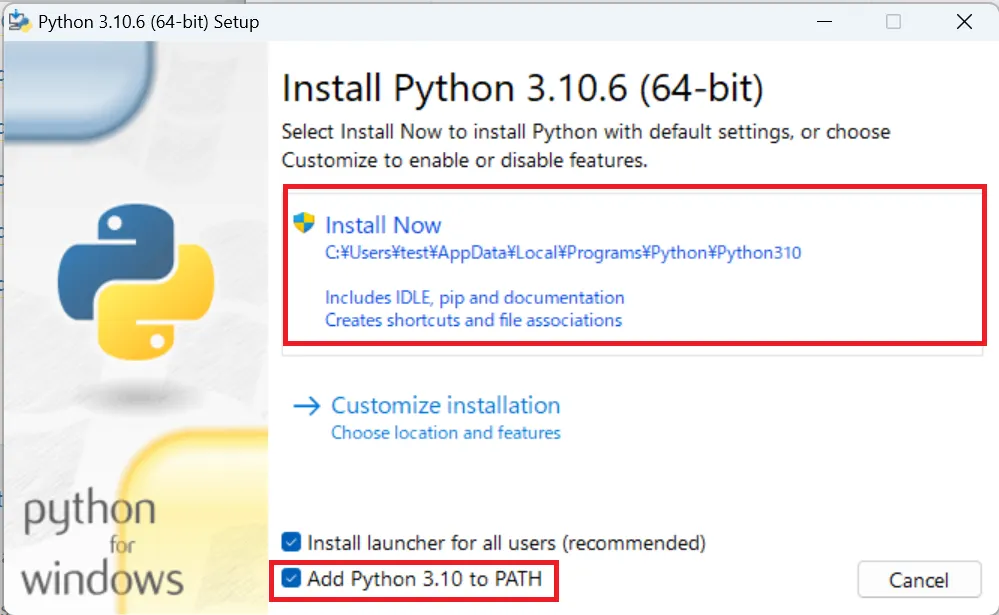
確保勾選"將Python添加到PATH"。
按照屏幕上的說明完成安裝。
安裝Git
從下面的官方Git網站下載安裝程序。
https://git-scm.com/download/win
選擇"32位Git for Windows安裝程序"或"64位Git for Windows安裝程序"。
※就像Python一樣,選擇取決於您個人電腦的位數。
運行下載的安裝程序。
在安裝過程中勾選"附加圖標"。
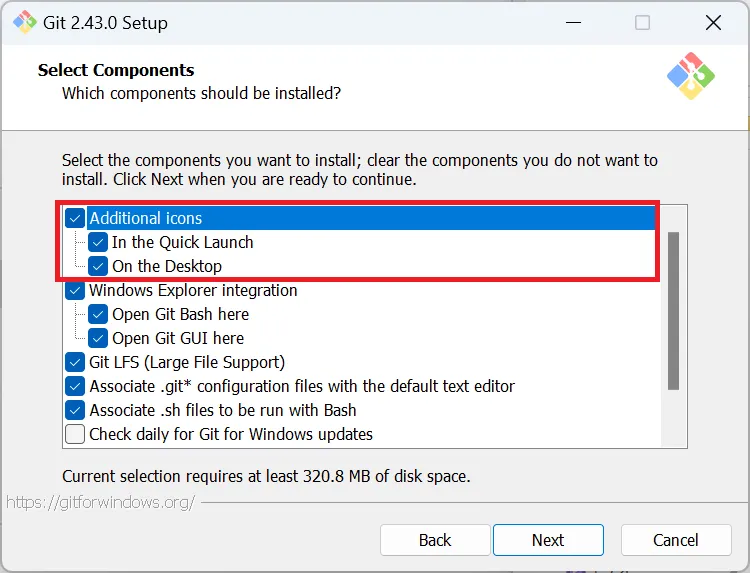
按照屏幕上的說明進行安裝。
安裝穩定擴散
首先,決定在哪裡安裝文件夾。
選擇具有足夠空間的驅動器更安全。
為簡單起見,這次,我們將其安裝在"C:\sd"。
※請直接在C驅動器下創建一個"sd"文件夾。如果您不知道如何創建,請繼續閱讀。稍後將解釋。
要安裝穩定擴散,您需要在命令提示符中執行命令。
首先,讓我們打開命令提示符。
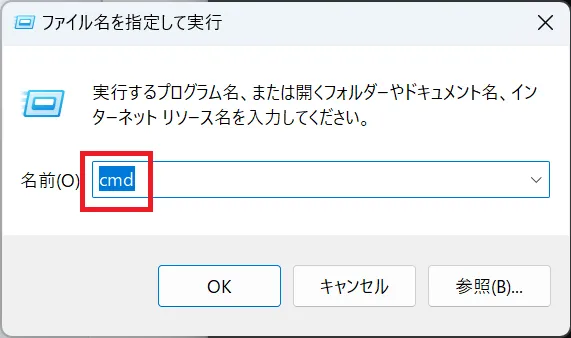
同時按下"Windows按鈕" + "R"。
將出現一個名為"Run"的屏幕;在那裡,輸入"cmd"並按OK。
命令提示符將打開。
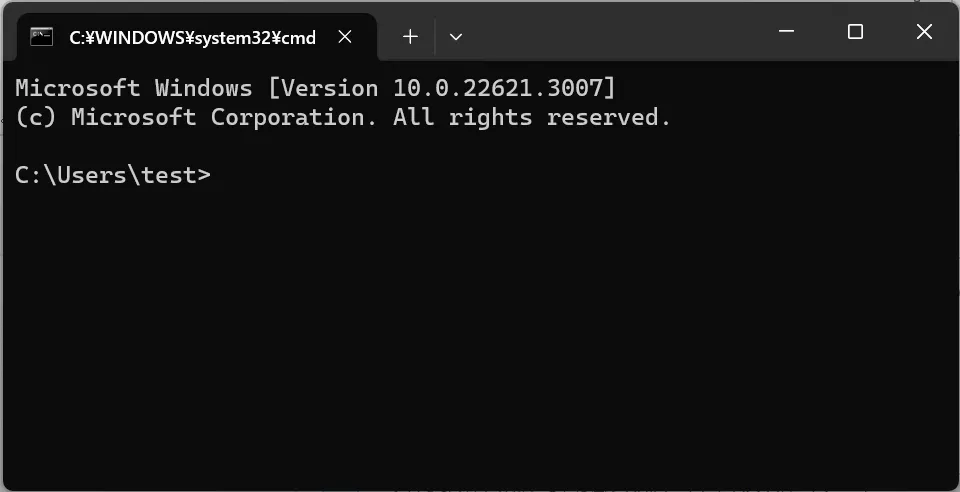
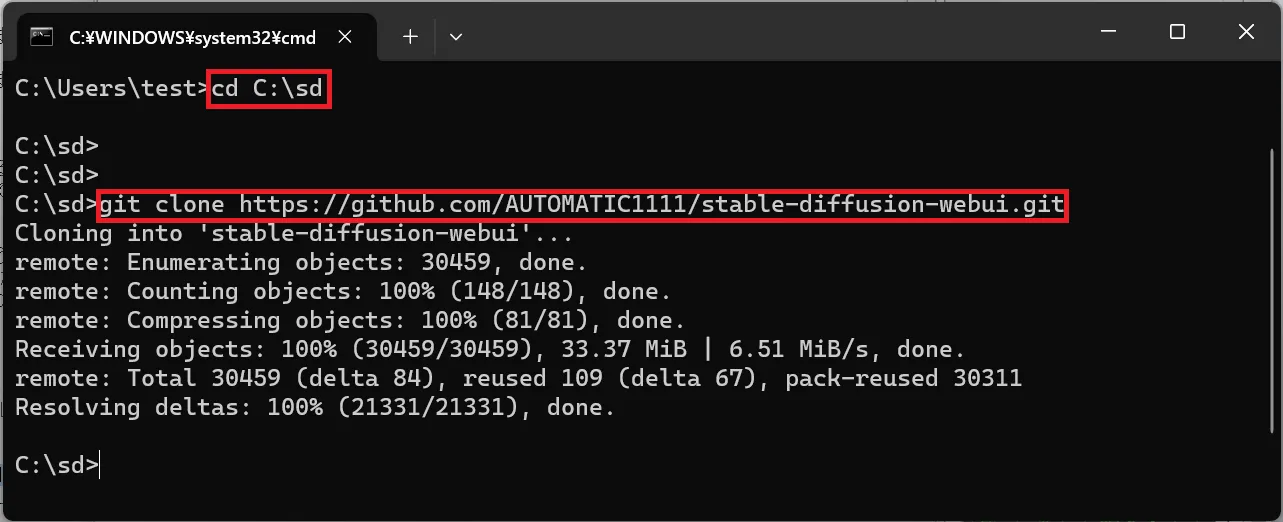
執行以下命令。
「cd C:\sd」
此命令表示移動到先前創建的"sd"文件夾。
※如果您尚未創建"sd"文件夾,請執行命令"mkdir C:\sd"來創建該文件夾。
執行以下命令。
「git clone https://github.com/AUTOMATIC1111/stable-diffusion-webui.git」
運行此命令,您可以安裝穩定擴散程序。
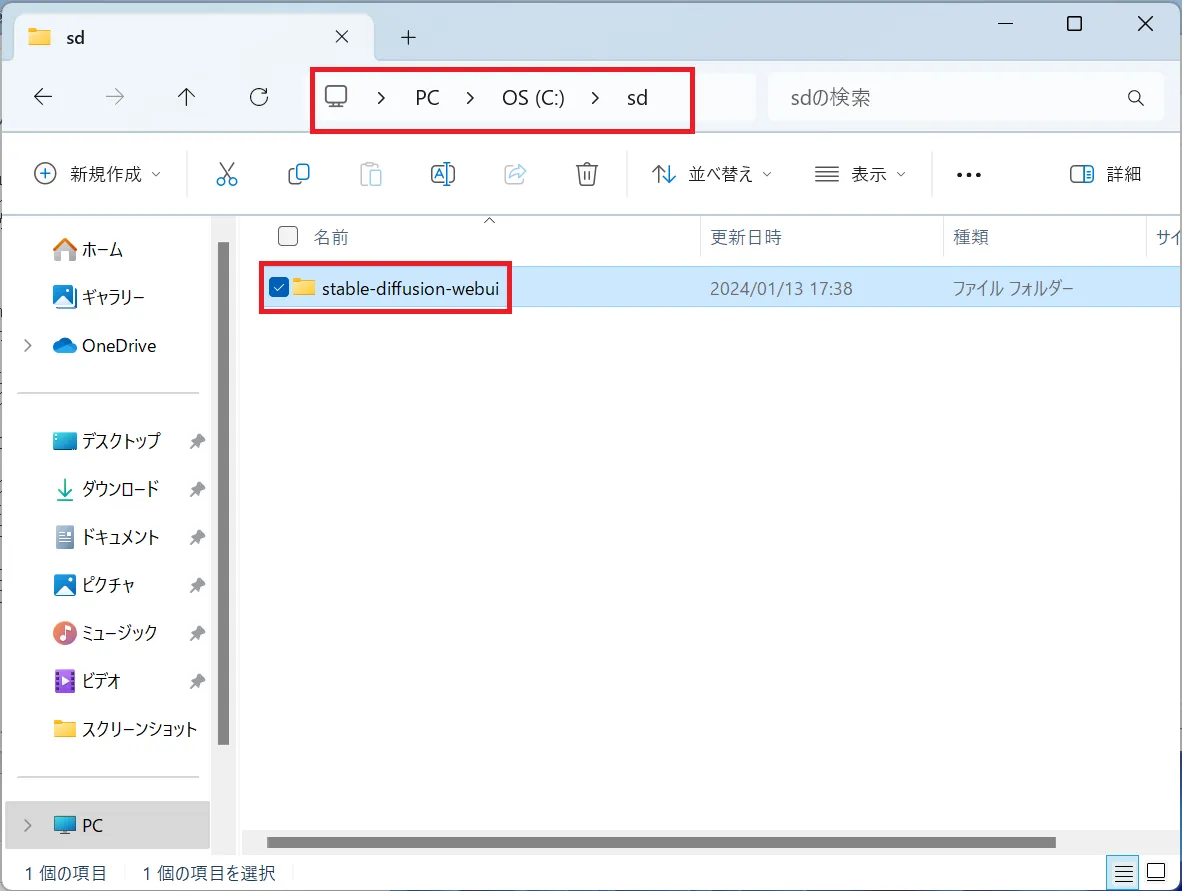
現在,讓我們從文件資源管理器中導航到"sd"文件夾。
您可以通過按"Windows按鈕" + "E"來打開文件資源管理器。
您應該在"sd"文件夾內看到一個名為"stable-diffusion-webui"的文件夾。
如果您有要使用的模型,請將其放入以下文件夾。
「C:\sd\stable-diffusion-webui\models\Stable-diffusion」
※我將跳過有關模型的詳細解釋。即使沒有準備自己的模型,從一開始就有一個模型,所以這次讓我們專注於運行穩定擴散。
在"stable-diffusion-webui"文件夾中執行"webui-user.bat(Windows批處理文件)"以啟動穩定擴散。
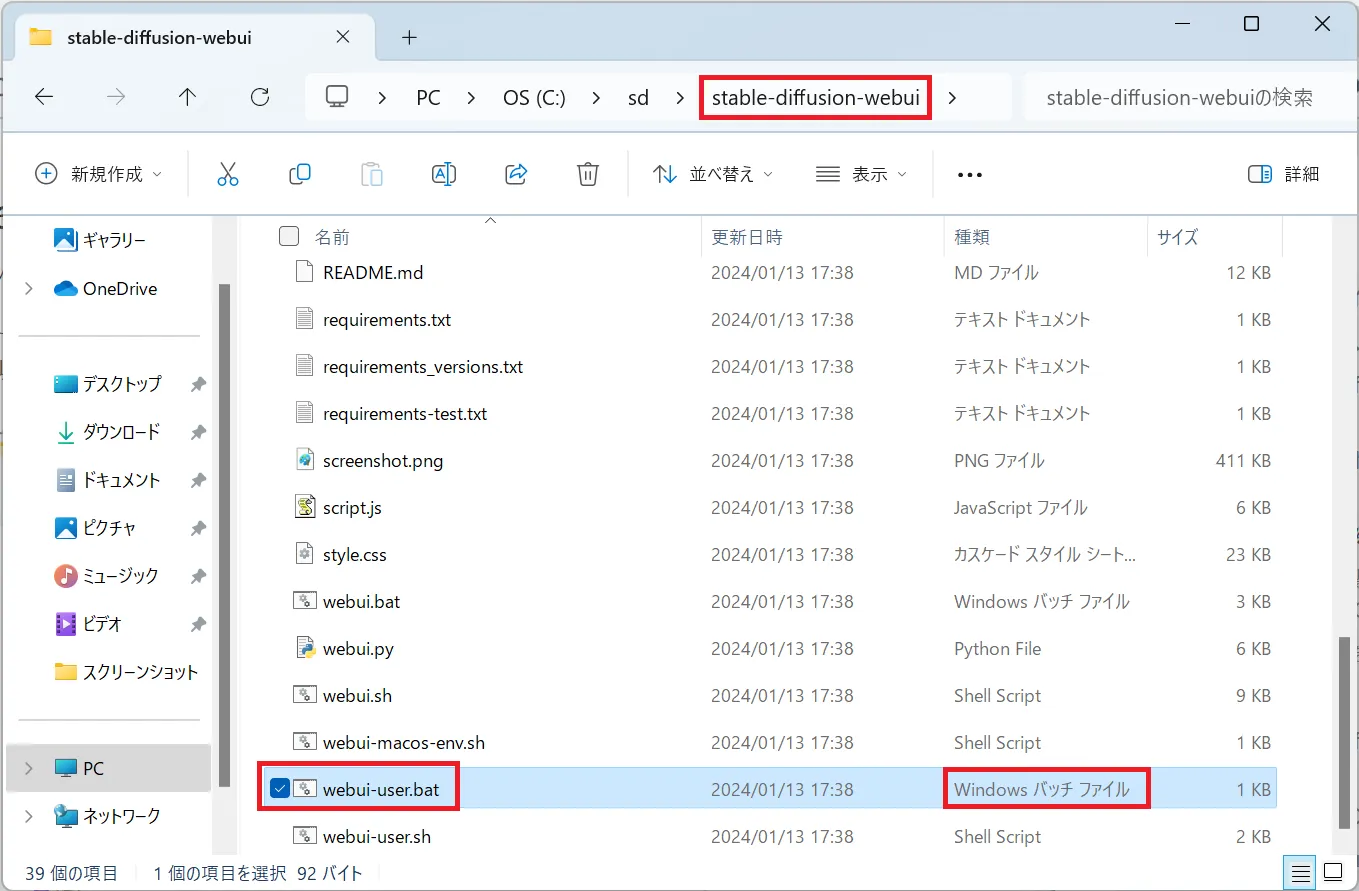
※".bat"部分可能被隱藏。在這種情況下,運行標有"Windows批處理文件"的文件。
第一次啟動需要相當長的時間。
您可能會在啟動時遇到以下錯誤。
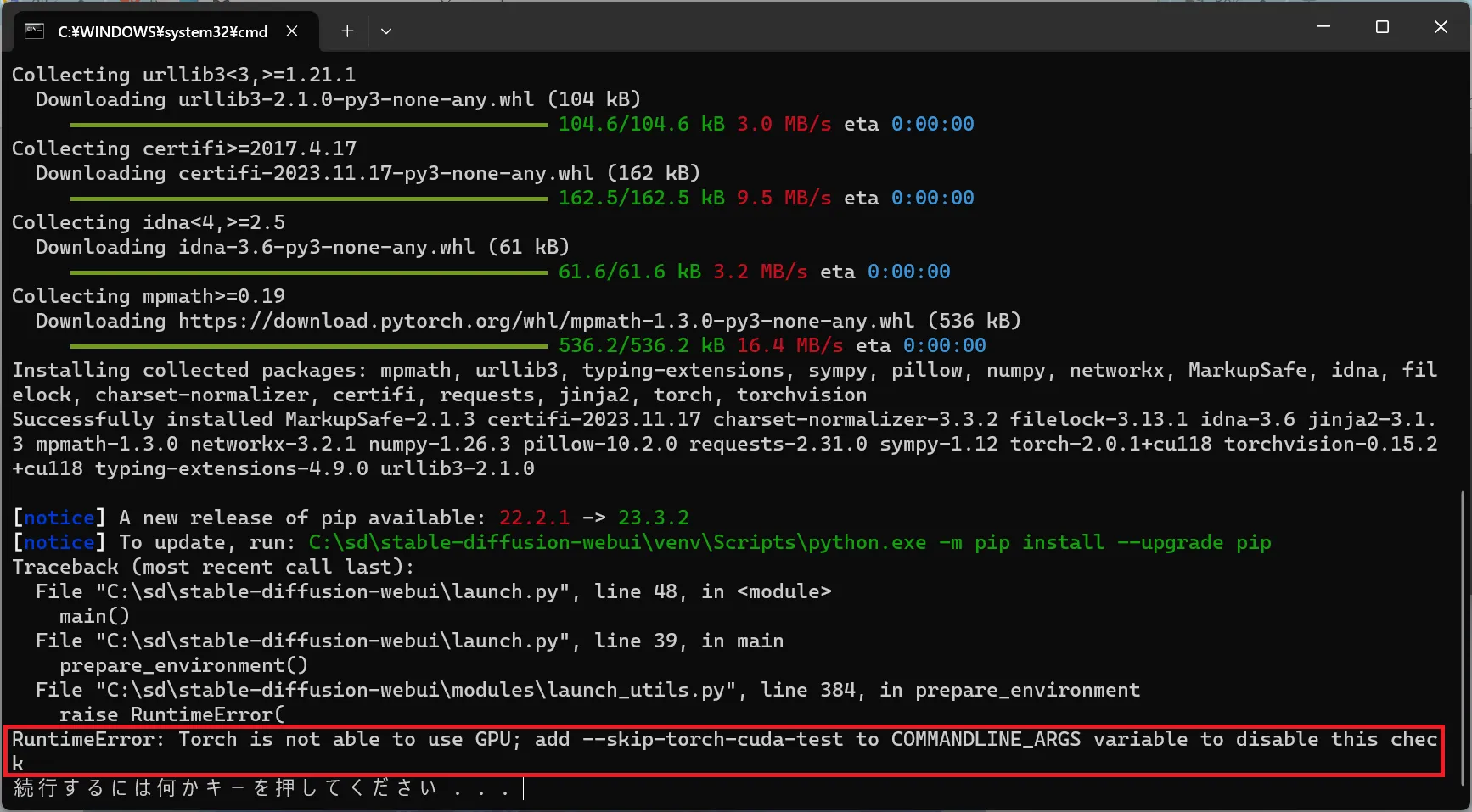
「RuntimeError: Torch is not able to use GPU; add --skip-torch-cuda-test to COMMANDLINE_ARGS variable to disable this check」
在這種情況下,右鍵單擊您之前運行的"webui-user.bat",並使用記事本進行編輯。
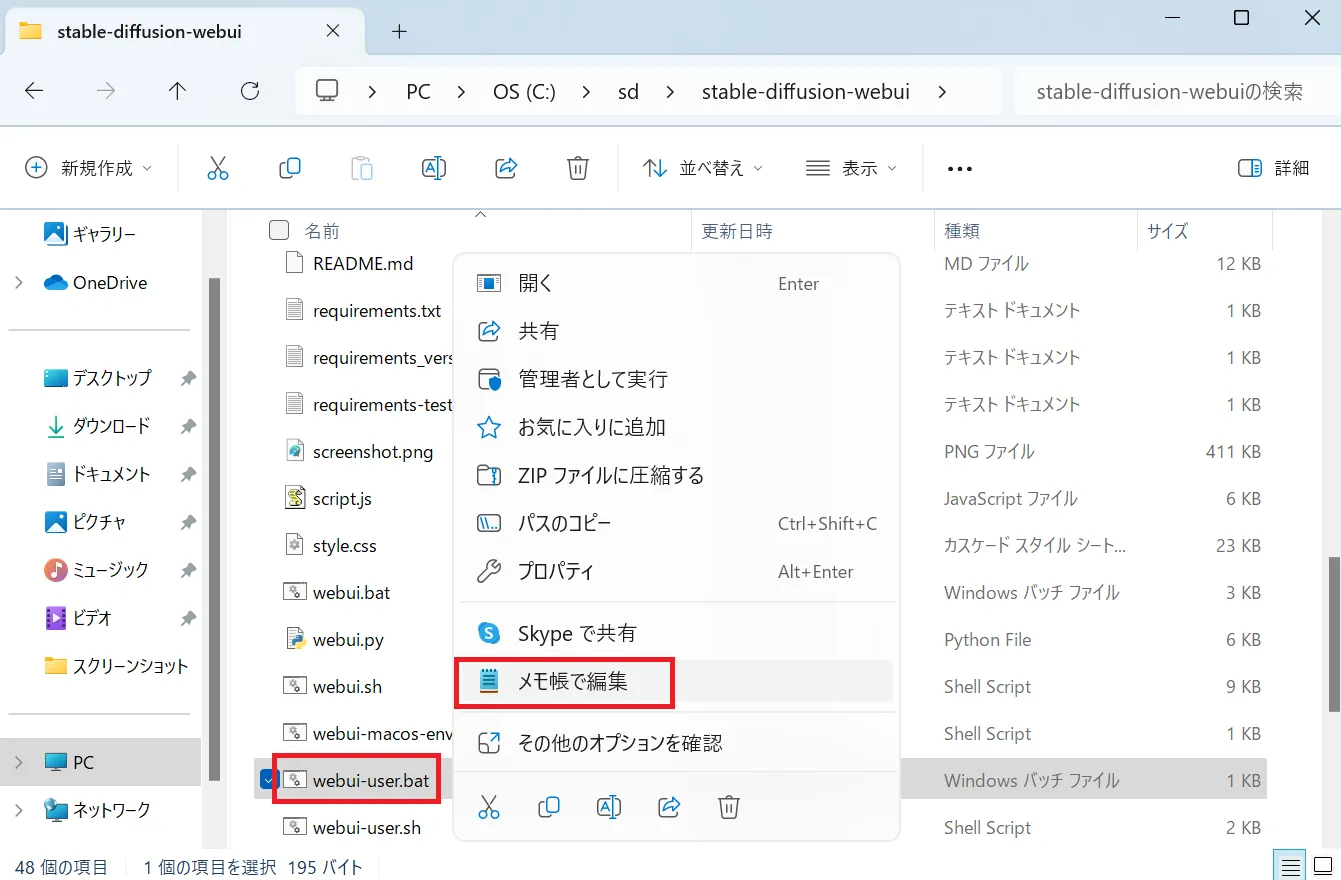
在"COMMANDLINE_ARGS"部分添加"--skip-torch-cuda-test --upcast-sampling --no-half-vae --use-cpu interrogate --precision full --no-half"。

之後,再次運行"webui-user.bat"。
如果啟動成功,穩定擴散屏幕將自動顯示。
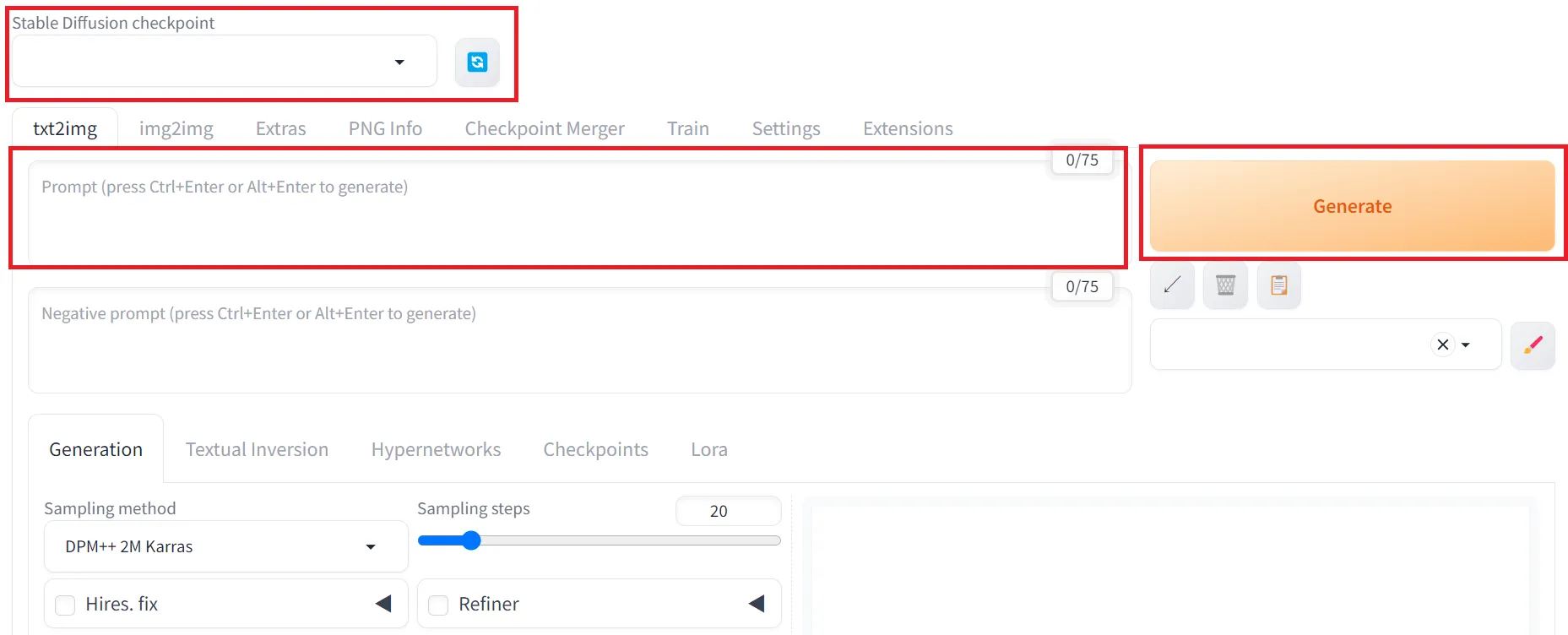
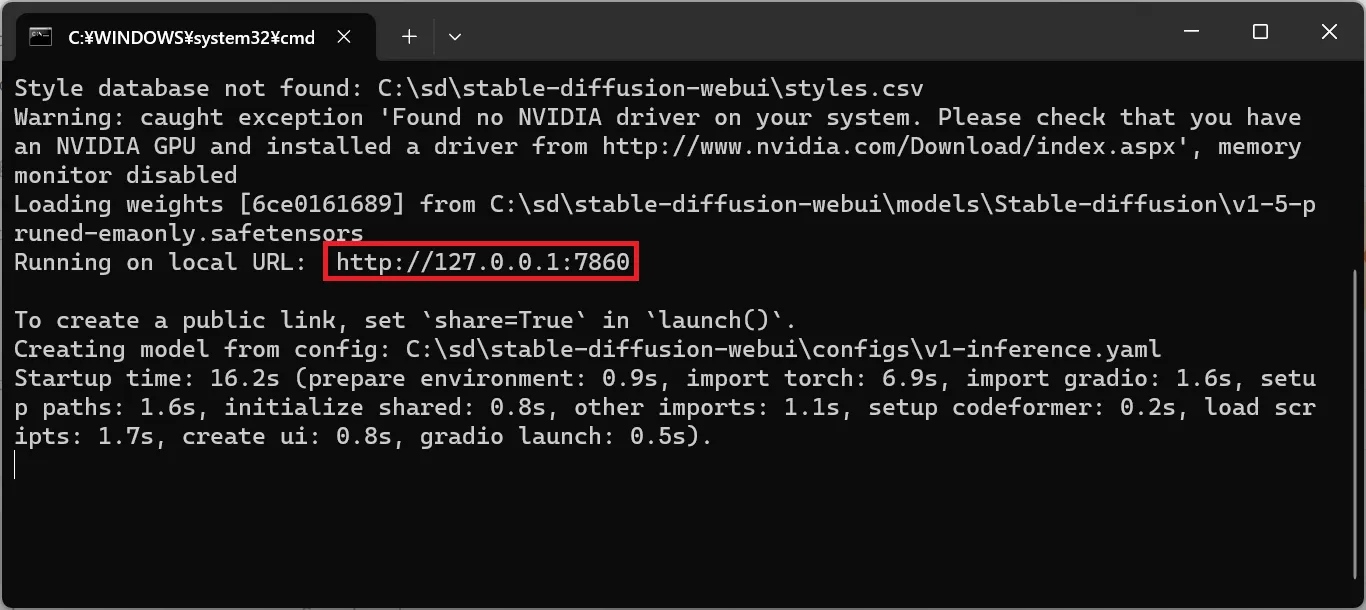
如果屏幕未顯示,將命令提示符中顯示的URL輸入到瀏覽器中。
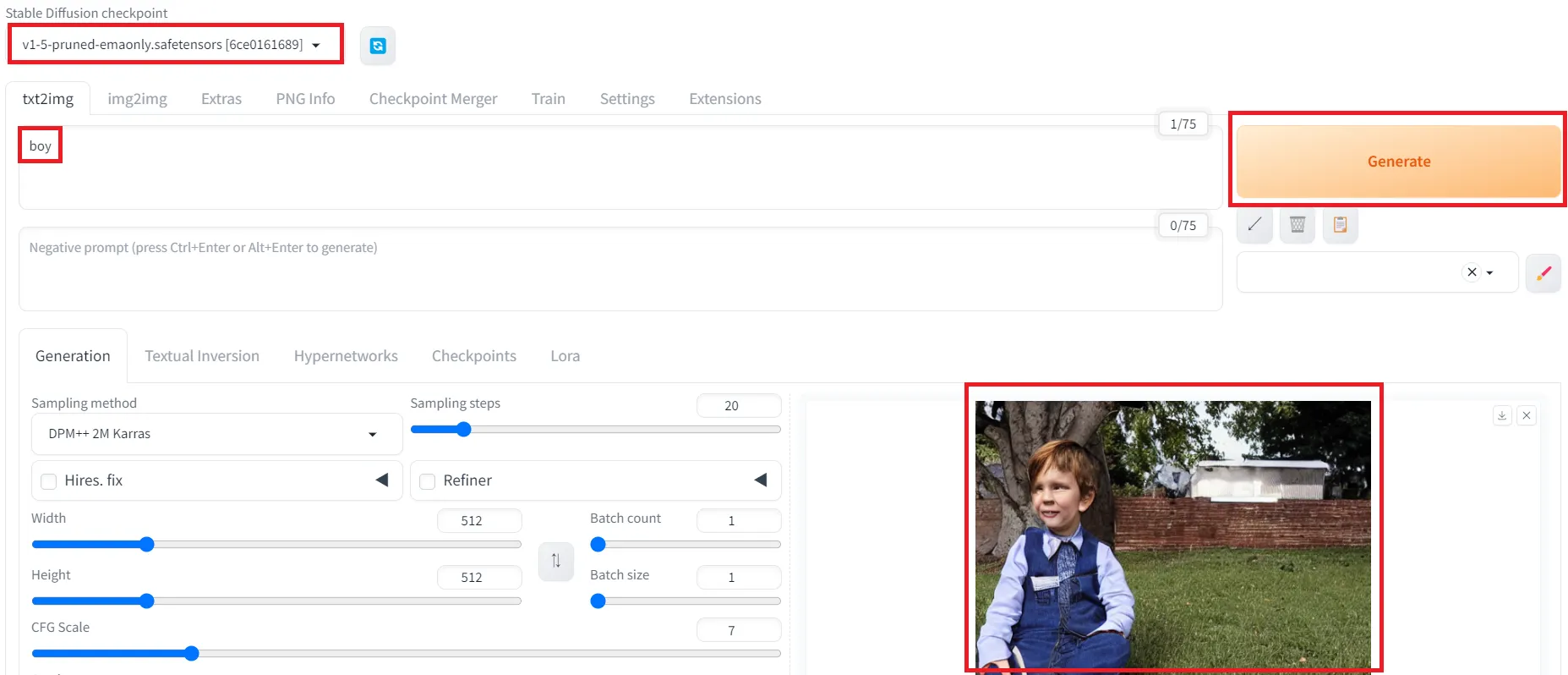
在此演示中,指定一個隨機的"Checkpoint(模型)",在提示中輸入"boy",然後點擊"Generate"按鈕。
您將在屏幕右下角看到生成的圖像。
這就是啟動穩定擴散的解釋結束。